
Riassunto d’apertura: l’uso della videochiamata su WhatsApp Web sta diventando una pratica comune per chi lavora o resta in contatto con familiari e amici direttamente dal desktop. L’articolo analizza in modo pratico come attivare, utilizzare e ottimizzare le videochiamate su WhatsApp Web, dall’installazione dei requisiti al miglioramento della qualità audio e video, passando per soluzioni alternative quando l’ambiente digitale richiede una maggiore flessibilità. Verranno descritti i passi concreti per configurare la fotocamera e il microfono, i permessi necessari, le diverse modalità di avvio (Web e Desktop) e i rischi da considerare in termini di privacy e sicurezza. L’obiettivo è fornire una guida chiara, indipendente e utile per chi cerca facilità d’uso e affidabilità, senza assumere soluzioni universalmente valide ma offrendo criteri pratici di valutazione.
In breve
- WhatsApp Web consente di effettuare videochiamate dal browser, offrendo una soluzione comoda senza dover usare lo smartphone.
- È necessario un account WhatsApp attivo sul telefono e una connessione internet stabile sia sul telefono sia sul computer.
- Il flusso base prevede la scansione di un codice QR, l’apertura della chat desiderata, e la pressione dell’icona della videocamera per avviare la chiamata.
- La qualità dipende da variabili come la connessione internet, l’illuminazione, e la gestione delle autorizzazioni per microfono e fotocamera.
- Esistono alternative pratiche (app desktop, emulatori) e strumenti complementari per soddisfare esigenze diverse.
Videochiamata WhatsApp Web: requisiti e setup per comunicare facilmente dal desktop
La diffusione di WhatsApp Web ha trasformato la messaggistica istantanea in una piattaforma multicanale, capace di accompagnare la conversazione testuale con una funzione di chat video integrata nel browser. Questo cambiamento è particolarmente rilevante per chi lavora al computer o preferisce gestire le comunicazioni da una posta in stile desk, dove lo schermo grande facilita la lettura delle espressioni e dei contenuti condivisi durante una videochiamata. Tuttavia, per attivare correttamente la funzione è necessario rispettare una serie di requisiti tecnici e di sicurezza.
In primo luogo, è indispensabile disporre di un sistema operativo compatibile sul computer: Windows a 64 bit in versioni moderne (almeno la 1903) oppure macOS aggiornato (versione 10.13 o successiva). Inoltre, il computer deve essere dotato di fotocamera e microfono funzionanti, siano essi integrati o esterni. Senza questi strumenti la videochiamata non potrà essere avviata o la qualità potrebbe risultare compromessa. È altrettanto cruciale concedere le autorizzazioni di accesso a fotocamera e microfono sia al browser sia, nel caso di applicazioni desktop, all’app stessa. In assenza di permessi, la videata non potrà catturare video o audio, rendendo inutile l’operazione.
Il metodo più comune per utilizzare WhatsApp Web prevede l’uso del browser installato sul computer. L’avvio richiede la scansione di un codice QR generato dall’interfaccia web con l’app WhatsApp sul telefono. Una volta effettuata la sincronizzazione, la chat selezionata può essere trasformata in una videochiamata semplicemente premendo l’icona della videocamera nell’angolo in alto a destra della finestra di chat. In questa fase, è essenziale accettare le richieste di autorizzazione per la fotocamera e per il microfono, per garantire una riproduzione audio-video fluida. Per chi preferisce lavorare con un’applicazione dedicata, è disponibile WhatsApp Desktop, che funziona in modo simile ma richiede l’installazione dell’applicazione sul computer e la scansione di un codice QR per collegare l’account.
Nel caso in cui si voglia distinguere tra le due opzioni principali, vale la pena considerare alcune differenze pratiche. WhatsApp Web si presenta come una soluzione leggera e immediata, accessibile da qualsiasi browser moderno, senza la necessità di installare software aggiuntivo. D’altro canto, WhatsApp Desktop offre un’esperienza più stabile sul lungo periodo, con una gestione delle notifiche e delle risorse di sistema spesso più efficiente rispetto al browser. In entrambi i casi, la videochiamata dipende fortemente dalla disponibilità di una connessione internet stabile e da una configurazione hardware adeguata.
Per iniziare un flusso di lavoro tipico, seguire i passaggi strutturati: aprire WhatsApp Web o l’app desktop, collegare l’account tramite QR code, aprire una chat, e premere l’icona della videocamera. Durante la chiamata, le opzioni consentono di attivare/disattivare microfono e fotocamera, aggiungere partecipanti o terminare la chiamata. È judizioso ricordare che la funzione di videochiamata in gruppo è disponibile ma può presentare limitazioni in termini di numero di partecipanti e qualità, a seconda delle impostazioni e della capienza di banda disponibile. Per chi desidera una guida rapida, si trovano video tutorial audiovisivi che mostrano in tempo reale i passaggi e le best practice di configurazione.
Per una prima chiara panoramica delle fasi operative, ecco una sequenza sintetica:
- Apertura di web.whatsapp.com sul browser o lancio dell’app WhatsApp Desktop.
- Sul telefono, accesso a WhatsApp > Dispositivi collegati > Collega un dispositivo e scansione del QR code mostrato sul monitor.
- Selezione della chat desiderata sul lato sinistro e click sull’icona della videocamera in alto a destra.
- Concessione delle autorizzazioni al microfono e alla fotocamera nel driver del browser o nell’app desktop.
- Attesa della risposta dell’interlocutore e avvio della videochiamata.
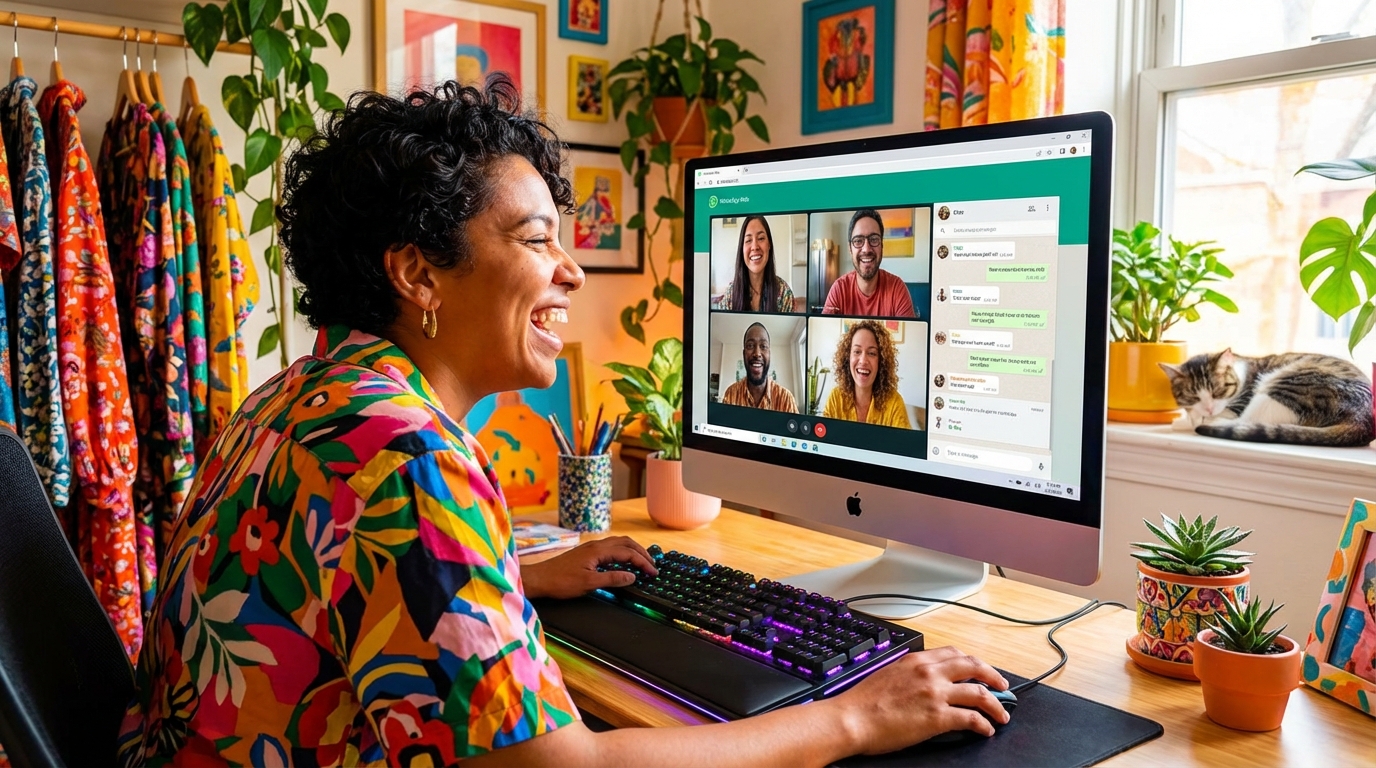
Impostazioni avanzate e consigli pratici per la qualità visiva
Per chi si propone di comunicare in modo chiaro ed efficace, è utile affinare le impostazioni base. La luce è uno dei fattori più determinanti: una fonte luminosa frontale evita ombre marcate sul volto e facilita la lettura delle espressioni. Se possibile, posizionare una lampada o una finestra di fronte al viso dell’utente, mantenendo una retroilluminazione moderata per evitare riflessi. Per la parte audio, un microfono dedicato o un auricolare con microfono integrato può ridurre i rumori di fondo e migliorare la chiarezza della voce, soprattutto in ambienti rumorosi. È consigliabile chiudere le applicazioni non necessarie e ridurre il carico sul processore, così da minimizzare ritardi o microinterruzioni durante la chiamata.
In termini di sicurezza, la crittografia end-to-end resta un tratto distintivo della piattaforma, offrendo una protezione di base per le conversazioni. Tuttavia, l’attenzione deve rimanere alta: l’uso di reti pubbliche o non protette può introdurre rischi, ed è opportuno evitare di condividere informazioni sensibili durante una videochiamata senza un livello di protezione adeguato. Se si manipola contenuti sensibili, è bene privilegiare ambienti controllati e affidabili e, se possibile, attivare la verifica in due passaggi per l’account WhatsApp.
Videochiamata WhatsApp Web: flussi di lavoro, integrazione e gestione avanzata
Oltre all’avvio singolo, la videochiamata su WhatsApp Web può integrarsi in flussi di lavoro che coinvolgono riunioni rapide, colloqui familiari o sessioni di coordinamento tra colleghi. Il concetto di chat video non si limita a un contatto, ma può estendersi a gruppi, permettendo una gestione centralizzata di progetti, appuntamenti o conferenze virtuali. L’applicazione desktop, comoda per chi lavora su console e periferiche, conserva l’identità di WhatsApp, offrendo notifiche in tempo reale e una gestione delle conversazioni più stabile nel tempo. In entrambi i casi, l’uso della funzionalità di condivisione dello schermo (quando disponibile) può facilitare la spiegazione di documenti, grafici o presentazioni, offrendo una dimensione di collaborazione che va oltre la semplice comunicazione vocale o video.
Dal punto di vista operativo, esistono scenari in cui la videochiamata può essere integrata con altre applicazioni di produttività. Ad esempio, in un contesto di redazione o di analisi economica, una breve videochiamata su WhatsApp Web può essere impiegata per aggiornamenti rapidi tra componenti del team, per la verifica di dati in tempo reale o per discutere su articoli da pubblicare. Nella gestione di riunioni, la piattaforma consente di attivare o disattivare l’audio, chiudere la videocamera o aggiungere partecipanti, mantenendo una certa flessibilità operativa che permette di adattarsi a contesti mutevoli.
Per chi cerca approfondimenti visivi, due video utili illustrano i passaggi pratici e le best practice dell’attivazione e dell’uso di videochiamate su WhatsApp Web. Uno dei contenuti esplora l’impostazione iniziale e la gestione delle autorizzazioni, mentre l’altro si concentra su consigli per migliorare la qualità dell’audio e della videochiamata durante sessioni prolungate. Questi contenuti mostrano in tempo reale l’esperienza utente, offrendo esempi concreti di situazioni comuni e soluzioni immediate.
Soluzioni alternative e casi d’uso: quando optare per app desktop, emulatori o alternative
In alcuni scenari, WhatsApp Web potrebbe non bastare o presentare limitazioni di banda, compatibilità o performance. In tali casi, diverse opzioni possono offrire flessibilità senza rinunciare alla possibilità di comunicare tramite videochiamata. L’app desktop resta la scelta preferenziale per chi desidera un’esperienza simile a quella mobile ma con una gestione delle risorse più marcata sul PC. D’altra parte, gli emulatori Android, come BlueStacks, consentono di far girare WhatsApp su un computer come se si trattasse di un telefono, offrendo l’intera gamma di funzionalità disponibili sull’interfaccia mobile. Questo approccio può essere utile per chi necessita di utilizzare contemporaneamente altre app mobili sullo stesso computer, ma può richiedere risorse hardware aggiuntive e una configurazione più complessa.
Inoltre, esistono alternative affidabili per videochiamate su PC che possono completare o sostituire WhatsApp in contesti particolari. Skype resta una piattaforma consolidata per riunioni di squadra, con funzionalità avanzate di collaborazione; Google Duo è semplice e immediato per chiamate rapide; Messenger di Facebook offre una soluzione comoda se viene utilizzato un account Facebook, con una gestione delle chat video integrata. Ogni opzione ha pro e contro: la scelta dipende dal profilo di utilizzo, dalla necessità di integrazione con altri strumenti e dal livello di sicurezza richiesto.
Qual è la scelta migliore? Dipende dalle circostanze: se la semplicità e la immediatezza di WhatsApp Web soddisfano le esigenze quotidiane, resta una scelta valida. Se invece occorrono riunioni strutturate o una gestione avanzata dei partecipanti, potrebbe essere preferibile utilizzare un’app desktop o una piattaforma dedicata alle videochiamate. In ogni caso, resta utile valutare la qualità della connessione, le prestazioni del computer e la gestione della privacy, affinché la comunicazione rimanga fluida e affidabile.
Qualità, sicurezza e pratiche per una videochiamata affidabile
La nondimeno la questione essenziale rimane la qualità della comunicazione. Per ottenere una videochiamata efficace su WhatsApp Web, è fondamentale mantenere una connessione internet stabile e ad alta velocità di upload e download. Una rete debole si traduce spesso in ritardi, scatti o audio scomposti, con compromessi sulla chiarezza della voce o sulla visione dell’interlocutore. Un ambiente ben illuminato facilita la percezione delle espressioni e migliora la qualità video. L’uso di un microfono affidabile e di una fonte audio di qualità riduce rumori e interferenze, contribuendo a una comunicazione più chiara e professionale.
La sicurezza rimane una componente chiave: la cifratura end-to-end protegge i contenuti dell’audio e del video, ma la protezione degli account dipende anche da pratiche di buona governance digitale. È consigliabile tenere aggiornati sia il telefono sia l’app WhatsApp, mantenere una password forte e, se disponibile, attivare la verifica in due passaggi. L’esposizione a reti non protette deve essere valutata con cautela: una rete sicura riduce la probabilità di intercettazioni o intrusioni.
Un aspetto pratico riguarda i limiti di WhatsApp Web: alcune funzioni potrebbero non essere disponibili o potrebbero presentare degradazioni nella qualità rispetto all’app mobile. Inoltre, la disponibilità delle videochiamate di gruppo e la gestione di un numero elevato di partecipanti dipendono da impostazioni, versione dell’app e capacità di banda. Per chi desidera una verifica rapida della sicurezza, è utile controllare regolarmente le autorizzazioni del browser e dell’app e limitare l’accesso a fotocamera e microfono solo quando strettamente necessario.
Checklist pratica per una videochiamata efficace: errori comuni da evitare
Durante l’uso quotidiano di videochiamate su WhatsApp Web, alcuni errori ricorrenti ostacolano la qualità della comunicazione. Ecco una checklist utile per prevenire problemi comuni:
- Verificare la connessione internet su entrambi i dispositivi: telefono e computer. Una disconnessione o una banda insufficiente è spesso la causa di interruzioni.
- Controllare i permessi di fotocamera e microfono nel browser o nell’app desktop e assicurarsi che siano abilitati per WhatsApp.
- Garantire che l’illuminazione sia adeguata, preferibilmente con una fonte di luce frontale, evitando riflessi e ombre pesanti.
- Limitare le applicazioni in background che consumano risorse, per migliorare la stabilità della videochiamata.
- Preferire una posizione stabile per la fotocamera e utilizzare un microfono dedicato o cuffie per una migliore qualità audio.
- Se si verifica la perdita di audio o video, tentare di riavviare la chiamata o aggiornare la pagina/browsers, e controllare eventuali aggiornamenti dell’app o del sistema operativo.
| Opzione | Requisiti | Vantaggi | Svantaggi |
|---|---|---|---|
| WhatsApp Web | Browser aggiornato, internet stabile, fotocamera/microfono funzionali | Accessibilità immediata, niente installazioni | Possibili limitazioni di funzionalità e dipendenza dal telefono |
| WhatsApp Desktop | App installata, QR code | Esperienza stabile, notifiche migliori | Richiede spazio su disco e aggiornamenti |
| Emulatori (es. BlueStacks) | Risorse hardware sufficienti, numero di telefono | Tutte le feature mobili, flessibilità | Più pesante e potenzialmente più lento |
FAQ
Posso effettuare videochiamate di gruppo su WhatsApp Web?
Sì, WhatsApp Web supporta le videochiamate di gruppo, ma i limiti dipendono dalla versione e dalle impostazioni. È consigliabile verificare il numero massimo di partecipanti e la qualità della connessione.
Devo avere il telefono acceso per utilizzare WhatsApp Web per le videochiamate?
In generale sì: WhatsApp Web si sincronizza con l’app mobile e richiede che il telefono sia connesso e attivo, anche se alcuni scenari potrebbero permettere funzioni limitate offline.
Come migliorare la qualità audio e video durante una videochiamata su WhatsApp Web?
Mantenere una connessione stabile, utilizzare un microfono affidabile, illuminazione frontale, chiudere applicazioni che consumano risorse e aggiornare browser/app è consigliato.
È sicuro utilizzare WhatsApp Web per videochiamate su reti pubbliche?
La cifratura end-to-end protegge i contenuti, ma l’uso di reti pubbliche aumenta i rischi. È preferibile utilizzare reti sicure o una VPN affidabile e non condividere dati sensibili su reti non protette.